
笔者搞了一年多微前端项目,一个团队管理十个微应用,换成docker镜像部署后,发布操作一下从原来的脚本直连服务器的1分钟变成了几十分钟,尤其上传每个应用到各自的阿里云仓库。这里就再写个脚本一键打包docker镜像并上传阿里云。
本文只讲怎么制作一个脚本帮助去减轻开发人员负担,关于docker-compose的配置见: 使用各种姿势舒服的部署微前端项目(上:打包与上传)
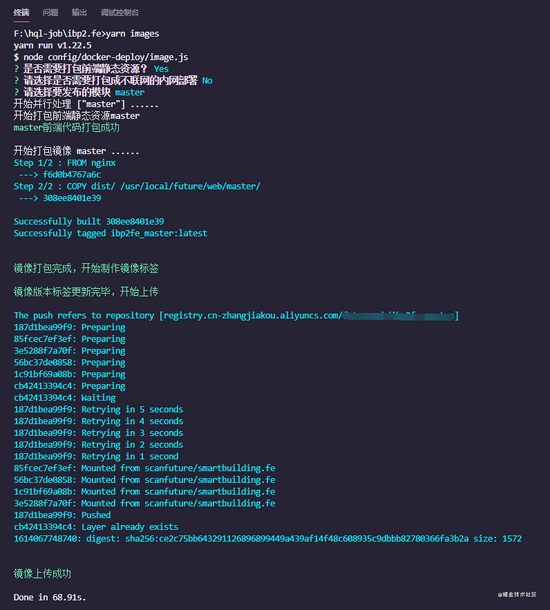
效果图
直接上代码
?
|
1
2
3
4
5
6
7
8
9
10
11
12
13
14
15
16
17
18
19
20
21
22
23
24
25
26
27
28
29
30
31
32
33
34
35
36
37
38
39
40
41
42
43
44
45
46
47
48
49
50
51
52
53
54
55
56
57
58
59
60
61
62
63
64
65
66
67
68
69
70
71
72
73
74
75
76
77
78
79
80
81
82
83
84
85
86
87
88
89
90
91
92
93
94
95
96
97
98
99
100
101
102
103
104
105
106
107
108
109
110
111
112
113
114
115
116
117
118
119
120 |
/**
* @name docker镜像打包上传脚本
* @author weilan
* @time 2021.02.22
*/
const fs = require('fs');
const path = require('path');
const util = require('util');
const { log } = require('../utils/log');
const exec = util.promisify(require('child_process').exec);
const sub_app_ath = path.resolve();
let sub_apps = fs.readdirSync(sub_app_ath).filter(i => /^subapp|master/.test(i));
const inquirer = require('inquirer'); // 用于命令行交互
/**
* @name 命令行交互配置项
*/
const question = [
{
type: 'confirm',
name: 'dist',
message: '是否需要打包前端静态资源?',
},
{
type: 'confirm',
name: 'env',
message: '请选择是否需要打包成不联网的内网部署',
when: function (answers) { // 当answer为true的时候才会提问当前问题
return answers.dist
}
},
{
type: 'checkbox',
name: 'apps',
message: '请选择要发布的模块',
choices: sub_apps,
validate: function (val) {
if (val.length) { // 校验
return true;
}
return "选择不能为空";
}
},
]
/**
* @name 根据命令交互配置结果做逻辑处理
*/
inquirer.prompt(question).then(async (answer) => {
let subApps = answer.apps;
let buildScript = answer.env ? 'yarn build --Intranet' : 'yarn build';
let needDist = answer.dist;
let now = +new Date();
// 登录阿里云
const { error: loginError } = await exec('docker login --username=哈哈哈 --password=嘿嘿 registry.cn-zhangjiakou.aliyuncs.com');
if (loginError) {
log.red(loginError, '登录镜像中心失败')
return;
}
console.log(`开始依次处理 ${JSON.stringify(subApps)} ......`);
subApps.reduce((chain, item) => {
return chain.then(() => publishIamge(item, now, needDist, buildScript))
}, Promise.resolve())
});
/**
* @name 打包镜像并推送阿里云
* @param {String} moduleName 模块名
* @param {String} now 当前版本时间戳
* @param {Boolean} needDist 是否需要打包前端静态资源
* @param {String} buildScript 前端静态资源打包命令
*/
async function publishIamge(moduleName, now, needDist, buildScript) {
// 打包前端静态资源
if (needDist) {
console.log('开始打包前端静态资源' + moduleName);
const { error } = await exec(buildScript, { cwd: path.resolve(moduleName) });
if (error) {
log.red(moduleName, '前端代码打包错误:', error)
return;
}
log.green(moduleName + '前端代码打包成功')
}
// 打包镜像
console.log(`开始打包镜像 ${moduleName} ......`);
const { stdout: buildStdout, error: buildError } = await exec('docker-compose build ' + moduleName);
if (buildError) {
log.red(buildError, '镜像打包错误')
return;
}
log.cyan(buildStdout)
log.green('镜像打包完成,开始制作镜像标签')
// 更新镜像标签
const imageName = 'ibp2fe_' + moduleName;
const { error: tagError } = await exec(`docker tag ${imageName} registry.cn-zhangjiakou.aliyuncs.com/futureweb/${imageName}:${now}`);
if (tagError) {
log.red(tagError, '镜像标签异常')
return;
}
log.green('镜像版本标签更新完毕,开始更新last标签')
// 更新镜像标签last版本
const { error: tagLastError } = await exec(`docker tag ${imageName} registry.cn-zhangjiakou.aliyuncs.com/futureweb/${imageName}`);
if (tagLastError) {
log.red(tagError, '镜像last标签异常')
return;
}
log.green('镜像last标签更新完毕,开始上传')
const { stdout: pushStdout, error: pushError } = await exec('docker push registry.cn-zhangjiakou.aliyuncs.com/futureweb/' + imageName);
if (pushError) {
log.red(pushError, '镜像上传失败')
return;
}
log.cyan(pushStdout)
log.green('镜像上传成功')
}
process.on('unhandledRejection', (reason, p) => {
console.log('Unhandled Rejection at: Promise', p, 'reason:', reason);
// application specific logging, throwing an error, or other logic here
}); |
实现思路和注意事项
- 首先考虑命令行交互的方式,将需要做的配置以选择的方式让开发人员确认,最后选择要发布的模块
- 提前登录阿里云账号
- 这里可以选择并发执行所选全部模块,但是这样日志输出会无序,且电脑压力极大会暂时死机;因此这里我用依次处理的方式
- 打包所选模块的前端静态资源
- 执行docker-compose build xxx 打包所选模块镜像
这里有个需要注意的点,因为是工具函数处理,每个模块的路径由node读取,因此你的模块名和docker-compose.yml里的服务名、容器名最好都一致;另外注意你的镜像打包后是你docker-compose.yml外的根目录下划线连接你的docker-compose服务名,因此你的阿里云镜像仓库命名最好和这个组合后镜像名一致;以上都是为了方便工具函数能够通用处理各个模块镜像。
原文链接:https://segmentfault.com/a/1190000039272760


相关文章


猜你喜欢
- 利用FTP和计划任务自动备份网站数据和数据库 2025-05-27
- 服务器技术之硬件冗余技术 2025-05-27
- 服务器是租用还是服务器托管好? 2025-05-27
- 什么是DNS以及它如何影响服务器? 2025-05-27
- 刀片服务器与机架服务器的区别介绍 2025-05-27